 ViewCSV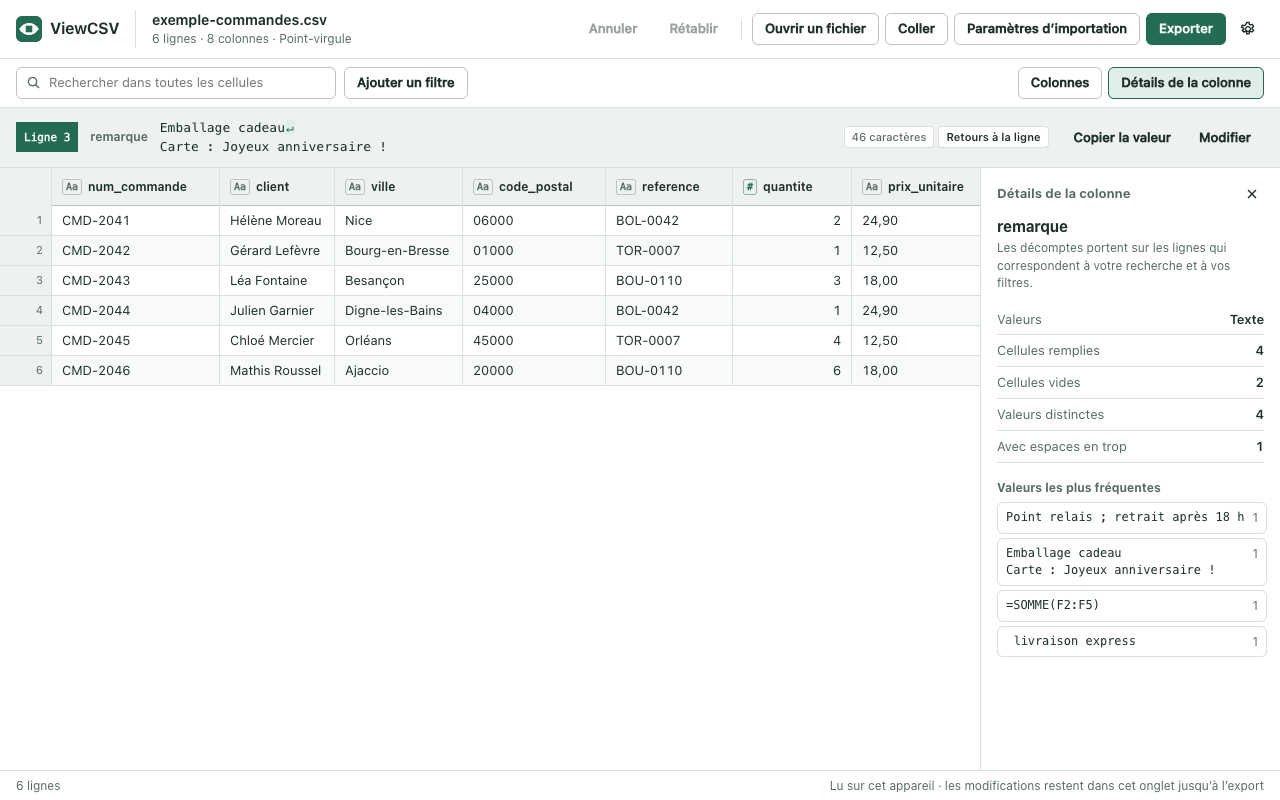
L’extension ViewCSV ouvre vos données en colonnes dans le navigateur et affiche chaque valeur telle qu’elle est écrite : fichiers CSV et TSV, texte collé, liens CSV que vous choisissez et tableaux HTML de la page consultée. Tout se passe sur votre appareil, dans les navigateurs basés sur Chromium (comme Chrome et Edge) à partir de la version 120. La version 1.0.0 a été testée localement dans Chromium, mais n’est pas encore publiée sur le Chrome Web Store ni sur Microsoft Edge Add-ons.
À quoi elle sert
À vérifier un export sans passer par un tableur : retrouver une commande dans l’export du back-office de votre boutique, parcourir un relevé bancaire, contrôler un fichier de données ouvertes ou une liste de contacts avant de l’importer ailleurs. Un tableur modifie souvent ce qu’il ouvre : le code postal 06000 devient 6000 et un numéro SIRET de 14 chiffres peut s’afficher en notation scientifique. ViewCSV garde chaque valeur en texte.
Quatre façons d’ouvrir des données
Tout s’ouvre dans un onglet ViewCSV : les données restent en place pendant que vous copiez, changez d’onglet ou revenez plus tard.
- Fichiers : cliquez sur « Choisir un fichier » pour un fichier CSV, TSV ou TXT, ou déposez-le n’importe où dans l’onglet ViewCSV.
- Texte collé : collez des lignes copiées depuis un fichier, un e-mail ou un tableur.
- Tableaux d’une page web : cliquez sur le bouton ViewCSV de la barre d’outils, choisissez « Rechercher les tableaux », puis le tableau voulu dans la liste.
- Liens CSV : faites un clic droit sur un lien vers un fichier .csv ou .tsv et choisissez « Ouvrir le lien dans ViewCSV ». Le fichier n’est téléchargé qu’après votre accord pour ce site précis.
Ce que vous pouvez faire du tableau
- Rechercher dans toutes les cellules et filtrer les lignes selon une condition : contient, est, commence par, est vide, est supérieur à, est inférieur à.
- Trier, masquer ou renommer des colonnes, modifier des cellules, supprimer des lignes, et annuler ou rétablir jusqu’à 200 modifications.
- Consulter les détails de la colonne : cellules remplies et vides, valeurs distinctes, valeurs avec zéros en tête ou espaces en trop, plus petit et plus grand nombre, valeurs les plus fréquentes.
- Exporter en CSV (virgule, point-virgule, tabulation ou barre verticale), TSV ou JSON, ou copier dans le presse-papiers.
Voir la valeur exacte d’une cellule
Sélectionnez une cellule : la barre au-dessus du tableau affiche sa valeur caractère par caractère. Les espaces en début ou en fin de valeur, les tabulations, les retours à la ligne, les espaces insécables et les caractères invisibles sont signalés, et de courts repères indiquent les zéros en tête, les retours à la ligne et le texte qu’un tableur pourrait exécuter comme une formule, par exemple =SOMME(F2:F5). Vous comprenez ainsi pourquoi deux références qui semblent identiques ne se retrouvent pas avec RECHERCHEV.
Comment les valeurs sont traitées
- Chaque valeur reste du texte, exactement comme dans la source. Rien n’est converti : les zéros en tête, les numéros SIRET et les longues références sont conservés.
- Le tri, les filtres numériques et le minimum ou le maximum ne considèrent une valeur comme un nombre que si c’est un décimal simple, avec un signe facultatif et un point comme séparateur décimal, par exemple -12.5 ou 1500.25. Les comparaisons sont exactes quel que soit le nombre de chiffres.
- Les montants avec virgule décimale (19,90 ou 1 234,50), séparateur de milliers, symbole monétaire (12 €) ou exposant (1e5), ainsi que les dates, sont comparés comme du texte. Une colonne qui contient des zéros en tête est traitée comme du texte.
- Le délimiteur est détecté parmi virgule, point-virgule, tabulation et barre verticale ; vous pouvez aussi le choisir. Un CSV enregistré par Excel en français, avec point-virgule et virgule décimale, s’ouvre donc en colonnes. L’encodage est détecté pour l’UTF-8 et l’UTF-16 avec indicateur d’ordre des octets (BOM) ; un autre encodage, comme Windows-1252, se choisit dans les « Paramètres d’importation ».
Limites
Ici, 1 Mo correspond à 1 048 576 octets. Au-delà d’une limite, les données sont refusées avec un message, jamais ouvertes à moitié.
- Fichier : 52 428 800 octets (50 Mo).
- Texte collé : 52 428 800 caractères dans l’onglet ViewCSV ; 4 194 304 caractères dans la zone de collage de la fenêtre de la barre d’outils.
- Taille du tableau : 1 000 000 de lignes, 1 000 colonnes et 5 000 000 de cellules, comptées après complément des lignes trop courtes ; la ligne d’en-têtes n’est pas comptée.
- Export : 209 715 200 octets (200 Mo) d’UTF-8. Copie dans le presse-papiers : 5 000 000 de caractères.
- Téléchargement d’un lien CSV : 52 428 800 octets et 60 secondes.
Ce qu’elle n’ouvre pas
- Les classeurs Excel et autres tableurs (XLSX, XLS, ODS). Enregistrez-les d’abord en « CSV UTF-8 ».
- Les fichiers compressés comme .gz, et les PDF.
- Les liens vers des fichiers de votre ordinateur (adresses file://). Ouvrez-les plutôt avec « Choisir un fichier ».
- Les tableaux placés dans des cadres provenant d’un autre site, et les grilles construites sans balises de tableau HTML.
- L’enregistrement ou la synchronisation : les modifications restent dans l’onglet jusqu’à l’export.
La confidentialité en bref
L’extension n’a pas de serveur et n’envoie vos fichiers, textes collés et tableaux nulle part, pas même à viewcsv.app. Elle ne contient ni mesure d’audience ni suivi, et aucun code ni WebAssembly n’est chargé depuis Internet : tout ce qu’elle exécute se trouve dans son paquet. Elle n’enregistre que votre choix de langue et d’apparence. Quand vous ouvrez un lien CSV, votre navigateur télécharge le fichier directement depuis le site concerné, sans vos cookies.
Autorisations
- Accès à l’onglet actif quand vous cliquez sur le bouton de la barre d’outils (activeTab, scripting) : pour trouver et lire ses tableaux.
- Menu contextuel (contextMenus) : l’entrée « Ouvrir le lien dans ViewCSV ».
- Stockage (storage) : langue et apparence, et un bref relais entre la fenêtre de la barre d’outils et l’onglet ViewCSV.
- Accès aux sites, facultatif : demandé pour un seul site à la fois, uniquement quand vous choisissez « Autoriser et ouvrir » pour un lien CSV, puis retiré sauf si vous le conservez.
Disponibilité
La version 1.0.0 est conçue pour les navigateurs basés sur Chromium à partir de la version 120, comme Google Chrome et Microsoft Edge. Elle a été testée localement dans Chromium, mais pas encore dans Microsoft Edge lui-même. Elle n’a pas encore été soumise au Chrome Web Store ni à Microsoft Edge Add-ons : il n’existe donc aucune fiche dans ces boutiques. Le site ViewCSV fonctionne sans l’extension.
Langues
L’interface existe en English, Deutsch, Italiano, 日本語, 한국어, Русский, Español, Français, Português (Brasil), 简体中文, Nederlands, Polski, Türkçe, Bahasa Indonesia et العربية, avec une mise en page de droite à gauche pour l’arabe. Elle suit la langue du navigateur, ou celle que vous choisissez dans les Paramètres. Changer de langue ne modifie jamais vos données.
Questions fréquentes
L’extension est-elle sur le Chrome Web Store ou Edge Add-ons ?
Pas encore. La version 1.0.0 a été construite et testée localement dans Chromium, mais elle n’a pas été soumise : il n’y a ni fiche, ni note, ni nombre d’installations à afficher.
Mes fichiers sont-ils envoyés quelque part ?
Non. Fichiers, textes collés et tableaux sont lus dans l’onglet ViewCSV, sur votre appareil. L’extension n’a pas de serveur.
Mon CSV s’affiche sur une seule colonne dans Excel. Et dans ViewCSV ?
ViewCSV détecte le point-virgule, la virgule, la tabulation et la barre verticale, ce qui couvre les exports habituels. Si la détection se trompe, choisissez le délimiteur dans les « Paramètres d’importation ».
Quelle différence avec le site ViewCSV ?
L’extension lit les tableaux de la page consultée et ouvre les liens CSV sans les enregistrer d’abord. Le site propose davantage d’outils de conversion et de modification. Les deux sont indépendants : l’extension n’envoie rien au site.
Peut-elle ouvrir un fichier Excel ?
Non. Enregistrez le classeur en « CSV UTF-8 » depuis votre tableur, puis ouvrez ce fichier.
Le zéro du code postal 06000 est-il conservé ?
Oui. Les valeurs ne sont jamais converties : 06000 reste 06000 dans le tableau et dans chaque export.